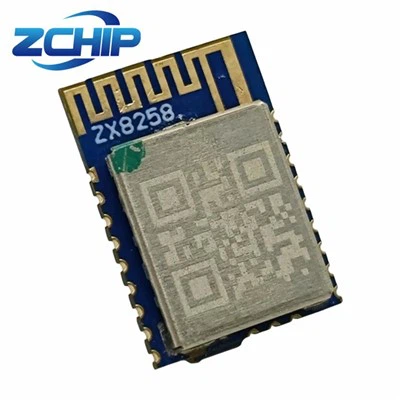
تختلف طرق تمكين Bluetooth منخفضة- حسب نوع الجهاز. فيما يلي الطرق الشائعة لتمكينه للأجهزة:
محطة متنقلة
- نظام Android
افتح "الإعدادات" على هاتفك.
في الإعدادات ، ابحث عن خيار "Bluetooth" وانقر للدخول.
على صفحة إعدادات Bluetooth ، قم بتشغيل مفتاح Bluetooth إلى الموضع ON. إذا لم يبحث هاتفك تلقائيًا عن الأجهزة القريبة ، فيمكنك النقر فوق الزر "جهاز البحث" أو "المسح الضوئي" لبدء البحث يدويًا.
- نظام iOS
افتح "الإعدادات" على هاتفك.
انقر فوق خيار "Bluetooth".
قم بتبديل مفتاح Bluetooth إلى الموضع ، وسيبحث هاتفك تلقائيًا عن أجهزة Bluetooth القريبة.
-
نهاية الكمبيوتر
- نظام Windows
انقر على قائمة "ابدأ" في الزاوية السفلى اليسرى من جهاز الكمبيوتر الخاص بك وحدد "الإعدادات".
في نافذة الإعدادات ، انقر فوق "الأجهزة".
في صفحة الجهاز ، حدد "Bluetooth والأجهزة الأخرى" ، ثم قم بتشغيل مفتاح Bluetooth. إذا كنت بحاجة إلى توصيل جهاز معين ، فيمكنك تحديد "الاتصال" والنقر فوق "نتائج البحث".
- نظام MAC
انقر فوق أيقونة Apple في الركن الأيسر العلوي من الشاشة وحدد "تفضيلات النظام".
في تفضيلات النظام ، انقر فوق "Bluetooth".
قم بتشغيل مفتاح Bluetooth ، وسيبحث الكمبيوتر تلقائيًا عن أجهزة Bluetooth القريبة. حدد الجهاز الذي تريد الاتصال به وانقر فوق "الاتصال".
خ الآن
- اتصال الأجهزة:قم بتوصيل وحدة BM44 بجهاز كمبيوتر أو هاتف محمول عبر USB - إلى وحدة TTL- ، وتأكد من تشغيل الوحدة النمطية.
- إعدادات البرامج:افتح أداة المنفذ التسلسلي ، وقم بتعيين رقم المنفذ على "CP210X USB إلى UART" ، ومعدل الباود إلى 9600 ، وانقر فوق "Open Serial Port".
- للاستعلام عن اسم البلوتوث:أرسل "AT+Name؟" في أداة المنفذ التسلسلي. إذا تلقيت رد "+اسم: xxx" ، فإنه يشير إلى أن الوحدة النمطية تعمل بشكل صحيح.
- لتعديل اسم البلوتوث (اختياري):إذا كنت بحاجة إلى تغيير اسم Bluetooth للوحدة ، فأرسل الأمر "AT+ Name=اسم جديد" ، مثل "AT+ Name=link_001". يشير استلام رد "موافق" إلى أن التعديل ناجح.
إذا كان الجهاز يدعم وظيفة Bluetooth منخفضة- ، اتبع الخطوات المذكورة أعلاه لتمكينها. إذا واجهت أي مشاكل ، فيمكنك التحقق مما إذا كان الجهاز يدعم Bluetooth منخفضة- وما إذا كان برنامج تشغيل Bluetooth مثبتًا بشكل صحيح ، إلخ ، إلخ.